Pues lo cierto es que no estoy de vacaciones desde hace varios meses pero es que con el lío que tenemos en el curro y en otras cosas en las que ando metido casi no tengo un momento para dedicarle todo el tiempo que quisiera a blog... con lo que voy a ver si voy sacanco algo de tiempo libre por algún lado para no dejar abandonado este hueco virtual ;o)


lunes, noviembre 24, 2008
.: No estoy de vacaciones
Pues lo cierto es que no estoy de vacaciones desde hace varios meses pero es que con el lío que tenemos en el curro y en otras cosas en las que ando metido casi no tengo un momento para dedicarle todo el tiempo que quisiera a blog... con lo que voy a ver si voy sacanco algo de tiempo libre por algún lado para no dejar abandonado este hueco virtual ;o)


jueves, julio 24, 2008
.: Cerrado por vacaciones
Pues lo dicho que ya llega la temporada vacacional y el menda lerenda se pira una semana para desconectar y estaré ausente de todo esto hasta Agosto, que se intentará retomar el ritmo de entradas para poder seguir con la línea que llevaba.
Espero que las disfrutéis si las vais a tener y si no que os lo toméis con paciencia ;o)
viernes, junio 27, 2008
.: Addon Ubuntu Forums Menu para Firefox
Leo en Genbeta que existe un addon para nuestro firefox, que nos permite el poder tener un menú única y exclusivamente para poder conectarnos de modo rápido a los foros oficiales relacionados con ubuntu en nuestro firefox.
Una vez que tenemos instalado el addon de ubuntu forums menu el menú de los susodichos menús, lo dentremos instalado sólo en el menú contextual de nuestro firefox (al hacer click con el botón derecho tenderemos una nueva entrada con los menús correspondientes), pero para tenerlo visible como una opción más del menú nativo de firefox (junto Archivo, Editar, Historial, Marcadores, Herramientas y Ayuda), tendremo que irnos a Herramientas > Complementtos y selecionar el plugin de ubuntu forums menu, para posteriormente en Preferencias, seleccionar que también lo queremos seleccionando el Add menu to toolbar.


Una vez hecho esto ya tendremos mucho más a mano lo menús oficiales de ubuntu en nuestro firefox.
Visto en Genbeta.
.: IDE Eclipse en linux para desarrollo
Buscando en los repositorios de ubuntu el IDE Eclipse, aparece con una serie de librerías (que son unas cuantas), y viendo lo que me iba a "guarrear" la instalación sin saber qué era lo que realmente me iba a ir metiendo en el ubuntu, cancelé la instalación, ya que me sonaba que había IDE de Eclipse sin tener que hacer semejante barbaridad de descarga de paquetes sin tener encima idea de qué era lo que me estaba instalando. Entonces fue cuando recordé que hay una serie de IDEs Eclipse ya preparadas para determinados desarrollos y recordé EasyEclipse.

EasyEclipse es una página web de la que nos podemos descargar IDEs de Eclipse orientadas a una serie de lenguajes de desarrollos (java, j2ee, jsme, lamp, php, python, Ruby on Rails, C, C++,...) que nos evita el tener que estar pendientes de qué cosa me falta para qué desarrollo, que estemos llevando acabo. Además de tener estos IDEs totalmente integrados, tiene también la opción de descargar los plugins de IDE correspondientess para dotarlo de mayor funcionalidad además de la que ya tengamos per se.
Yo personalmente me descargué la IDE correspondiente a J2EE en formato tar.gz y una vez que la tenemos descargada, simplemente debemos descomprimirla en un directorio que nosotros queramos, y ejecutar el archivo eclipse que nos encontraremos en el directorio donde hayamos desempaquetado.

Configuraremos una serie de parámetros que nos pregunta al principio de la instalación, y ya tendremos IDE Eclipse funcionando, simplemente con descomprimir una archivo, que además nos otorga la ventaja de saber dónde están todos los archivos correspondientes a la aplicación que hemos instalado, de modo que simplemente moviendo dicho directorio, lo podremos reubicar donde queramos.

Antes de que se me olvide, indicar que para esta IDE de Eclipse de J2EE viene el JRE correspondiente a JRE 1.5.0_12 con los servidores de aplicación JBOSS y Tomcat.
jueves, junio 26, 2008
.: Decompilar clases java en linux
Los desarrolladores de java seguramente conozca casi todos el DJ Java Decompiler, que se un programa que nos permite decompilar una clase java ya compilada previamente (los archivos .class de los proyectos java), de modo que obtenemos el código fuente para su modificación, estudio, o comprobación correspondiente.
No sé si este programa funciona con wine, pero no nos va a hacer falta comprobarlo, ya que buscando un poco, di con este programa que funciona igual de bien que el DJ Java Decompiler y que no es otro que Jdec o Java Decompiler.
Java Decompiler (JDec), es un programa que nos da la misma funcionalidad que teníamos con DJ Java Decompiler en Windows con la ventaja de que es código libre y que no requiere de muchos pasos para la instalación correspondiente.
Una vez que hemos descargado el correspondiente tar.gz de sourceforge para JDec lo descomprimimos en un directorio que nos interese, cambiamos los permisos y ya lo podemos ejecutar
$ unzip jdec1.2.zip
$ sudo chmod -R +x *
$ ./Jdec-UI.sh &

Esto nos abrirá una ventana en el que podremos ver el entorno gráfico para proceder a la decompilación de clases java, aunque antes debemos de configurar algunos parámetros de la aplicación como los directorios temporales, los directorios para la creación de LOGs etc... yendo al menú Configuration > Jdec(Decompiler) Configuration.

Una vez hayamos configurado el entorno, ya podremos proceder a decompilar yendo al menú File > New Decompiler task en que tendremos varias opciones para proceder a decompilar para obtener el código fuente.

Un programa muy útil para todos aquellos que programen en java.
Visto en Rubisf's WebBlog.
.: Creación de imagen ISO 9660 desde consola
Muchas veces cuando queremos llevarnos mucha información en un fichero comprimio, o bien comprimimos con tar.gz o con cualquier otro compresor y después nos lo llevamos en el correspondiente USB, CD, DVD o en soporte que tengamos para llevarnos el archivo generado. Es práctico, rápido y útil.
Sin embargo linux nos permite realizar un paso superior a este tipo de "compresión" de información permitiéndonos crear una imagen en formato ISO9660 de modo que podamos aprovecharnos de dicho formato que nos permitirá crear una copia de dicha imagen en un soporte óptico, magnético o en el formato que deseemos.
Este formato como muchos sabréis es el estándar para creación de CDs y DVDs haciendo una imagen de lo que queremos que se incluya dentro, de modo que una vez la tenemos simplemente tenemos que "quemar" dicho archivo ISO, y ya tenemos la copia de los ficheros en nuestro CD-DVD.
Desdes línea de comandos hay un programa que se denomina mkisofs (se encuentra en los repositorios de ubuntu sin mayor problema e incluso hay paquetes .deb con el mismo), que nos permite realizar una imagen ISO de un directorio que nosotros queramos, sin tener que recurrir a entornos gráficos como Gnomebaker, K3B, o Nero (en su versión para Linux).
Es tan sencillo como crearse un directorio donde vayamos a dejar todo lo que queramos guardar en ese formato ISO de modo que una vez que tenemos todos los archivos en dicho directorio (habiendo instalado previamente el mkisofs) ejecutar la siguiente secuencia
$ mkisofs -o
o bien por ejemplo para un directorio que se denomine backup_iso/ y que queremos guardar como miimagen.iso
$ mkisofs -o miimagen.iso backup_iso/
Durante el proceso veremos el porcentaje de los archivos que va a ir comprimiendo hasta que finalice el proceso en el que nos indicará lo que ocupa la imagen iso final generada por este procedimiento.
Una vez que tengamos la ISO ya podemos proceder a quemarla con nuestro programa de grabación de CD-DVD preferido.
Visto en FOSSwwire.
miércoles, junio 25, 2008
.: Scritps de Subversion para nautilus
Debido a que en el proyecto tenemos control de versiones para los proyectos que vamos llevando, lo cómodo sería poder navegar desde el propio nautilus al estilo web poniendo la URI en la barra de dirección del tipo
svn://repositorio.server.net/repositosio/proyecto/
y poder navegar entre los distintos archivos de modo nativo.
Debido a que nosotros no podemos hacerlo por la forma en que tenemos configurado el servidor de versiones, hay una serie de scritps para nautilus que hacen mśa cómoda la labor de gestión del SVN desde el gestor de archivos.
Para ello tenemos que instalar (se encuentra en los repositorios) el paquete correspondiente a nautilus-script-collection-svn, que o bien lo realizamos con Synaptics o bien desde línea de comandos mediante la orden
$ sudo apt-get install nautilus-script-collection-svn
En el momento que lo tengamos instalado, verificamos mediante el comando
$ apt-cache search svn | grep nautilus
si lo tenemos instalado correctamente de modo que nos debería de devolver algo como esto
$ apt-cache search svn | grep nautilus
nautilus-script-collection-svn - Nautilus subversion management scripts
nautilussvn - Integrated Subversion support for Nautilus
ya que en mi caso tengo también instalado el nautilussvn que es otra integración de nautilus para SVN.
Muchas veces llegados a este punto, no vamos a ver en ubuntu Gutsy lo que es el menú contextual de scripts correspondientes al svn que acabamos de instalar, debido a que hay que hacer un copia de los scripts que nos ha metido el repositorio en el correspondiente directorio de scripts de nautilus para nuestra sesión, con lo que antes de nada vamos a localizar dónde nos ha metido los scripts de la instalación con el comando
$ sudo dpkg -L nautilus-script-collection-svn
lo que nos devolverá por consola algo como esto
$ sudo dpkg -L nautilus-script-collection-svn
/.
/usr
/usr/share
/usr/share/doc
/usr/share/doc/nautilus-script-collection-svn
/usr/share/doc/nautilus-script-collection-svn/README
/usr/share/doc/nautilus-script-collection-svn/TODO
/usr/share/doc/nautilus-script-collection-svn/AUTHORS
/usr/share/doc/nautilus-script-collection-svn/README.Debian
/usr/share/doc/nautilus-script-collection-svn/copyright
/usr/share/doc/nautilus-script-collection-svn/changelog.gz
/usr/share/doc/nautilus-script-collection-svn/changelog.Debian.gz
/usr/share/nautilus-scripts
/usr/share/nautilus-scripts/Subversion
/usr/share/nautilus-scripts/Subversion/More...
/usr/share/nautilus-scripts/Subversion/More.../Rename
/usr/share/nautilus-scripts/Subversion/More.../Checkout
/usr/share/nautilus-scripts/Subversion/More.../Delete
/usr/share/nautilus-scripts/Subversion/More.../svn.xpm
/usr/share/nautilus-scripts/Subversion/More.../Revert
/usr/share/nautilus-scripts/Subversion/More.../Cleanup
/usr/share/nautilus-scripts/Subversion/More.../Info
/usr/share/nautilus-scripts/Subversion/More.../Log
/usr/share/nautilus-scripts/Subversion/Properties...
/usr/share/nautilus-scripts/Subversion/Properties.../svn.xpm
/usr/share/nautilus-scripts/Subversion/Properties.../Executable
/usr/share/nautilus-scripts/Subversion/Properties.../Ignore
/usr/share/nautilus-scripts/Subversion/Properties.../List
/usr/share/nautilus-scripts/Subversion/Diff
/usr/share/nautilus-scripts/Subversion/svn.xpm
/usr/share/nautilus-scripts/Subversion/Status
/usr/share/nautilus-scripts/Subversion/Add
/usr/share/nautilus-scripts/Subversion/Commit
/usr/share/nautilus-scripts/Subversion/Update
lo que nos indica que tenemos los scripts instalados en el directorio
/usr/share/nautilus-scripts/Subversion/
Nos movemos al directorio anterio a dicho directorio y hacemos una copia de la carpeta correspondiente a Subversion en la carpeta de configuración de GNOME de nuestra sesion de modo que sería algo así
$ cd /usr/share/nautilus-scripts/
$ cp -R /usr/share/nautilus-scripts/Subversion/ ~/.gnome2/nautilus-scripts/
de modo que tendremos una copia de la carpeta de scripts de SVN en nuestra configuración local de GNOME para nautilus. De este modo deberíamos de tener algo parecido a esto
$ ls -lsa ~/.gnome2/nautilus-scripts/Subversion/
total 40
4 drwxr-xr-x 4 user user 4096 2008-06-25 12:19 .
4 drwxr-xr-- 3 user user 4096 2008-06-25 12:19 ..
4 -rwxr-xr-x 1 user user 357 2008-06-25 12:19 Add
4 -rwxr-xr-x 1 user user 748 2008-06-25 12:19 Commit
4 -rwxr-xr-x 1 user user 361 2008-06-25 12:19 Diff
4 drwxr-xr-x 2 user user 4096 2008-06-25 12:19 More...
4 drwxr-xr-x 2 user user 4096 2008-06-25 12:19 Properties...
4 -rwxr-xr-x 1 user user 361 2008-06-25 12:19 Status
4 -rw-r--r-- 1 user user 3820 2008-06-25 12:19 svn.xpm
4 -rwxr-xr-x 1 user user 361 2008-06-25 12:19 Update
Ahora sólo nos queda cerrar todas las ventanas de nautilus y en el momento que queramos trabajar con el SVN haciendo con el botón derecho delratón sobre cualquier carpeta o directorio que tengamos dentro de un repositorio SVN, tendremos el menú contextual de SVN que nos permite realizar las operaciones necesarias sobre dicho repositorio.

domingo, junio 22, 2008

jueves, junio 19, 2008
.: Quanta Plus, IDE de entorno de desarrollo web

Este editor, es más que una IDE, que me encontré de casualidad en los repositorios, buscando un editor que me permitiera una funcionalidad algo mayor que el gedit, que está bien para cosas no muy complejas, pero que se me quedaba corto para cierto tipo de pruebas un poco más a fondo.
Una de las ventajas que tiene este IDE, es que permite añadirle plugins, de modo que se integra con otras partes del sistema, como pudiera ser el tener un conector con un CVS o similares.
Pese a que esta IDE está específicamente desarrollada para entorno KDE y que tiene una mayor y mejor integración con este entorno de escritorio, funciona a la perfección sobre ubuntu con escritorio GNOME, una vez que tengamos instaladas las dependencias necesarias del entorno KDE.

Por destacar algunas de sus características más notables de Quanta Plus
- tiene wizards o asistentes para cercación de tablas, enlaces, etc..
- resalta con color código javascript, css, y otros varios
- posee un validador de página y código generado por si hubiera error de sintaxis
- permite ver la previsualización de la página generada independientemente de los navegadores
Simplemente uno de los mejores editores para aquellos que tenemos que desarrollar para aplicaciones web, sin llegar a tener que instalarnos complejos entornos como Eclipse o similares.
Para instalarlo cabe destacar que se encuentra en los repositorios, o bien podemos descargar la versión que nos interese de la Página Oficial del Proyecto Quanta.
Una vez instalado nos lo encontraremos en nuestro ubuntu bajo Aplicaciones > Programación > Quanta Plus.
.: User Agent iPhone para publicaciones online
Ya hace tiempo que le llevo dando vueltas al tema de ver los contenidos del iphone en un navegador cualquiera (todos sabemos que el iphone es un mashup de varias tecnologías ya existentes de Mac, como son su navegador safari, su sistema operativo MacOS, su reproductor multimedia iPod, etc...) y que realmente la única forma que sabe una página web de saber qué dispositivo le está pidiendo qué cosas, es o bien yendo a una página diseñada única y exclusivamente para dicho dispositivo con una URL concreta, pero además de eso, comprobando que el cliente que le solicita los datos es realmente quien dice ser... En este punto entra en user agent del cliente que solicita la página.
El user agent realmente lo que hace es en la petición HTTP es enviar su identificación de qué cliente es, si es mozilla, si es opera, si es konqueror, si es internet explorer, etc... con lo que si tenemos un dispositivo nuevo, tiene sentido que tengamos un user agent nuevo.

Efectivamente el iphone tiene un user agent para él solito, que lo identifica que como que es un teléfono iPhone el que está pidiendo los contenidos necesarios para mostrarlos en este dispositivo que en breve estará en España.
Debido a que hay mcuhos contenidos que son sólo diseñados específicamente para iphone, nosotros sólo tenemos un modo de acceder a dichos contenidos desde nuestro navegador y desde nuestro PC, que es modificando el user agent correspondiente con el que nos vamos a identificar.
Para eso, hay un addon de firefox realmente interesante que se llama User Agent Switcher que nos permite configurar de qué forma queremos que las páginas nos reconozcan cuando pedimos una página web, de modo que configurando con este addon la forma en qué pedimos las páginas web, podremos ver contenidos sólo digiridos a terminales iphone...
Lo primero es descargarse el plugin para Firefox User Agent Switcher, instalarlo y reiniciar para que la instalación surta efecto.
Ahora sólo tenemos que añadir un nuevo user agent al plugin, para que tengamos la opción de ser reconocidos como iphone, para lo que configuramos una nuevo user agent yéndonos a Herramientas %gt; User Agent Switcher > Options > Options y seleccionamos en la columna de la izquierda la opción User Agents. Ahora seleccionamos el botón Add... y añadimos los siguientes datos
* Description: iPhone
* User Agent: Mozilla/5.0 (iPhone; U; CPU like Mac OS X; en)
* App Name: AppleWebKit/420+ (KHTML, like Gecko)
* App Version: Version/3.0
* Platform: Mobile/1A542a Safari/419.3
(los últimos 2 campos no es necesario rellenarlos)

Finalizamos la configuración dándole a OK y ya tenemos configurado un nuevo user agent que nos identificará como iphone siempre que queramos.
Ahora simplemente tendremos que identificarnos como iphone, para lo que nos dirigimos a una página con contenidos para iphone (o que al menos los discrimine si el user agent es de iphone), y ver el resultado.
Una página podría ser la propia de GMail si tenemos una cuenta de correo, para ver que la forma de presentación cambia ostensiblemente.
Otra podría ser Zinio, que es un portal que se dedica a contenidos de revistas de pago, pero que tiene algunas que son totalmente gratuitas. Un ejemplo podría ser la publicación Pacientes y veremos los contenidos de la revista como si de una publicación en papel se tratara.
NOTA
Posiblemente para ver los contenidos de Zinio haya que darse de alta como usuario, pero es gratuito y si no se quiere pagar por ninguna revista, se puede acceder a los contenidos gratuitos, además de tener una amplia gana de revistas internacionales.
Otra web interesante es la web Test iPhone que nos permite realizar un test de nuestro nuevo navegador transformado en iphone o incluso para cuando sí que tengamos uno físico.
Referencia de How to: Fake the iPhone User Agent
miércoles, junio 18, 2008
.: Microblog publikaccion en tumblr
 ya hace unos días (creo que fue qyer para ser exactos), que llevo probando el microbloging con tumblr y lo cierto es que me resulta lo suficientemente cómodo para seguir utilizándolo ya no sólo por el hecho que es un estilo a twitter, si no que además es tan sencillo y rápido de publicar que no me tengo que complicar a penas por la apariencia como sí puedo hacer en publikaccion, si no que demás con los correspondientes addons sobre firefox, es incluso mucho más sencillo llegar a poner una entrada en cuestión de unos minutos.
Se lo recomiendo a todos por la sencillez y la forma rápida de publicación.
Enlace a publikaccion en tumblr
.: OpenSolarisDay en Madrid
Desde la Comunidad FLOSS me llega hoy un correo invitándome al evento del OpenSolarisDay que se va a celebrar en Madrid los próximos 26 y 27 de Junio en la Facultad de Ciencias Matemáticas de la Universidad Complutense de Madrid.

Este evento se concibe como un evento abierto de caracter tecnológico para compartir las últimas novedades sobre OpenSource y OpenSolaris de la mano de sus creadores (Sun Microsystems entre otros).
El objetivo de este evento según palabras propias del correo
...hacer realidad la Era de la Participación, promovida por Sun, en el que las Tecnologías Abiertas cobran protagonismo gracias a las Comunidades que se crean en torno a ellas, dando un valor social a los usuarios, y haciendo posible la Web 2.0.

Una muy buena oportunidad de conocer de primera mano hacia dónde se tiende en el futuro de OpenSolaris respecto al software libre.
Entre los evento de la agenda, me resulta interesante los siguiente ponentes:
Iban Nieto
http://inieto.wordpress.com/
Presentación de las novedades en OpenSolaris 2008.5
Camino andado hasta ahora, características nuevas y lo que nos aportaran las nuevas versiones de OpenSolaris.
Gerardo López Fernández
http://blog.aiama.com/
Creación de redes sociales
(Caso real con más de 250.000 usuarios). Tecnologias Solaris, Java, y multitud de OSS.
Antonio Fuentes Bermejo
REDIRIS
Caso de éxito de implantación de OpenSolaris
Experiencias en entornos de producción con Zonas/Contenedores y ZFS.
Aún no sé si tendré tiempo para asistir, pero desde luego que la conferencia tiene muy buena pinta.
Aquí tenéis la agenda completa del evento por si alguno se acaba animando a participar ;o)
martes, junio 17, 2008
.: Twitux, el cliente twitter para gnome
Después de los problemas que estoy teniendo para poder twittear desde la cuenta que tenía configurada de pidgin de publikaccion (debido a no sé qué problema que hubo en su momento con los servidores de Twitter), me encontré con un programa que me ha venido de perlas para continuar microblogeando
El programa en cuestión se llama twitux.

Twitux es un cliente que simplemente nos permite configurar la cuenta que tengamos en twitter de modo que al más puro estilo de canales en los que estemos suscritos en twitter, nos irá mostrando las microentradas de modo que estemos al corriente de los seguimientos de aquellos a los que queremos seguir en su periplo microblogero.
El cliente nos permite configurar la periodicidad de la actualización, así como mostrar los amigos que sigamos, los mensajes propios, ambos, etc...


La configuración es muy simple, y sinceramente en esa simplicidad es donde radica toda su potencia, ya que, no nos engañemos, es un cliente que cumple a la perfección con su cometido, que no es otro que el de facilitarnos la tarea de postear entradas en twitter si tener que irnos a la página web cada 2x3.

Para instalarlo, en mi caso, me he ido a los repositorios que tiene getDeb para Gutsy y he descargado el paquete twitux en formato .deb de modo que una vez descargado haciendo doble click, seguimos los pasos de dependencias en el caso de que no las cumpliéramos y ya tenemos el cliente instalado.
Para acceder a la aplicación la tenemos situada en Aplicaciones > Internet > Twitux.
Una aplicación de lo más sencilla y útil.
Visto en FOSSwire
.: Convertir fuentes Datafork TrueType a TrueType
Muchas fuentes macintosh tienen la peculiaridad de venir empaquetadas en formato Datafork TrueType, (que son archvios con extensión .dfont y es un formato específico de mac para el empaquetado de familias de fuentes), y muchas veces queremos emplearlas en algún diseño o incluso en algún trabajo, o peor aún, nos han pasado un trabajo/diseño que tiene un tipografía Mac en este formato y la queremos abrir en nuestro Ubuntu o incluso en algún programa windows sin que pierda la consistencia de la presentación por culpa de no tener la fuente instalada.
Por suerte para la comunidad de software libre, hay una pequeña utilidad llamada fondu que nos va a permitir separar todas las fuentes que tengamos de una familia en el archivos macintosh datafork truetype .dfont, en archivos individuales TTF o TrueType Format que ya podremos emplear en ubuntu o en windows.
fondu se encuentra en los repositorios y lo podemos instalar simplemente ejecutando desde línea de comandos
$ sudo apt-get install fondu
o bien descargando el código fuente y compilándolo en nuestro sistema en el repositorio Sourceforge de fondu.
Una vez lo tengamos instalado en nuestro sistema, el ejecutarlo es tan sencillo como
$ fondu <archivo_dfont_con_fuentes_mac>.dfont
lo que desempaquetará las fuentes que haya dentro de este formato así como otros archivos que no serán necesarios para nuestro fin real, que no es otro que hacernos con los archivos TTF para usu uso en nuestro sistema.
Más información sobre cómo instalar fuentes TTF en ubuntu en Instalar fuentes TrueType en ubuntu.
Visto en FOSSwire
jueves, junio 12, 2008
.: Carpetas compartidas en VirtualBox
Una de las ventajas que tiene VirtualBox es que nos permite compartir carpetas del sistema operativo anfitrión (en mi caso mi ubuntu) sobre el sistema operativo virtualizado (lo que suele ser un fedora, windows xp, opensolaris, etc...) de modo que tenemos un puente para compartir carpetas y archivos entre los 2 sistemas operativos, como si se tratara de una conexión samba.
Para ello y una vez hayamos instalado nuestro sistema operativo virtualizado (en el ejemplo un windows xp), ejecutaremos la máquina virtual, tras lo cual, vemos que en la parte superior de la ventana donde esté ejecutándose nuestro windows xp virtualizado tenemos 3 menús, Máquina, Dispositivos y Ayuda.
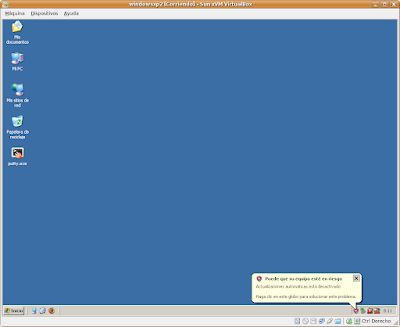
Seleccionamos Dispositivos > Instalar "Guest additions" (Aplicaciones del huésped)... tras lo cual nos instalará el software que entre otras cosas nos va a permitir tener carpetas compartidas entre los 2 sistemas operativos.

Al finalizar nos pedirá que reiniciemos la máquina virtual de windows xp, para lo que en lugar de reiniciar, la vamos a apagar, para configurar a continuación las carpetas compartidas que nos interesa ver desde el sistema virtualizado.
Para ello, una vez apagada la máquina virtual nos vamos a la ventana de configuración de VirtualBox desde donde podemos ver las máquinas virtuales que tengamos instaladas en nuestro sistema operativo anfitrión (en nuestro caso ubuntu).
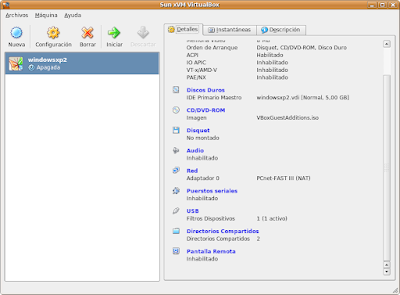
Seleccionamos la opción de Directorios Compartidos en los menús de la derecha de la consola

y vemos que a la derecha del todo hay tres iconos de carpetas alineadas verticalmente, la primera nos permite añadir una carpeta compartida, la segunda nos permite modificar las propiedades de la misma, y la tercera elimina la carpeta que queramos compartir en VirtualBox, pero la elimina de compartición, no elimina sus datos.
Añadimos una nueva carpeta y en la ventana que nos sale, simplemente deberemos de seleccionar la carpeta de nuestro sistema operativo anfitrión que queremos que se vea desde nuestra máquina virtual windows xp, y cómo queremos que se llame para identificarla a la hora de seleccionarla

además tenemos la posibilidad de marcar dicha carpeta cómo de sólo lectura, con lo que no podremos escribir en ella.
Una vez tengamos la carpetas que nos interese ver desde la máquina virtual tendremos una apariencia como la siguiente

de modo que ya podremos iniciar la máquina virtual para finalizar la configuración de la misma.
Cuando tengamos iniciada la máquina virtual nos dirigimos al icono Mis Sitios de Red en el escritorio (si no véis el icono que os indico es que tenéis el escritorio que viene po defecto con windows xp para que lo debéis cambiar pulsado sobre el Escritorio con el botón derecho del ratón seleccionando Propiedades y en la pestaña de Temas, seleccionar el Tema Clásico de Windows, tras lo cual ya debéis ver el icono que indico en el Escritorio) y seleccionamos VirtualBox Shared Folders, donde veremos las carpetas que teníamos seleccionadas previamente en la configuración de VirtualBox.

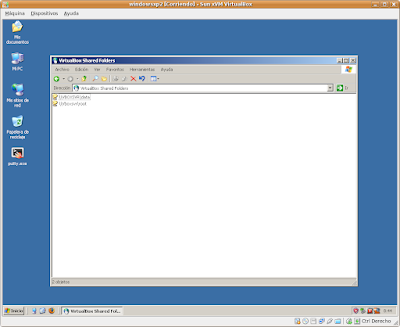
Ahora si las queremos añadir a Mi PC como unidades de red para tenerlas accesibles siempre, simplemente con el botón derecho del ratón pinchamos sobre cada una de ellas y le asignamos la letra de unidad con la que queremos verlas.

Ya tenemos añadidas unidades de red compartidas entre el sistema operativo anfitrión y la máquina virtual, coser y cantar...
miércoles, junio 11, 2008
.: Disponibilidad de puerto USB en VirtualBox
VirtualBox es una aplicación de software libre que nos sirve para virtualizar sistemas operativos. Este software es el equivalente al más conocido por casi todos, WMWare pero de la casa Sun Microsistems y de código libre. Este software nos permite virtualizar sistemas operativos corriendo en una máquina virtual en nuestro ubuntu (en el caso de sea ubuntu el sistema operativo primario), dedicando parte de los recursos al sistema operativo "parásito" y compartiendo otros en parte (como puede ser parte de la memoria, parte del disco, etc...).

Yo lo estoy empleando para virtualizar un Windows XP SP2 ya que hay algunos programas que sigo necesitando que sean sobre Windows por requisitos del proyecto, con lo que es lo que tengo instalado como máquina virtual.
El problema es que por defecto el VirtualBox no viene con soporte de USB activado para la máquina virtual, de modo que podamos conectar un pen drive o disco duro externo al USB de nuestra CPU o portatil de modo que el Windows virtualizado pueda acceder a dicho recurso compartido.
Para ello yo encontré varias recetas buscando un poco en google, pero una que me ha resultado de especial utilidad, porque al menos a mí es la que me funciona es la que paso a comentar.
Una vez que hayamos virtualizado nuestro Windows XP sobre VirtualBox, necesitamos crear un grupo que se denomine "usbfs" y añadir el usuario que va a lanzar la aplicación VirtualBox (es decir el usuario que empleemos nosotros habitualmente en el sistema), a dicho grupo recién creado. Haremos esto con todos los usuarios que nos interese o que vayan a poder ejecutar VirtualBox (siempre y cuando nos interese que tengan acceso al USB, claro está ;o) )
Tras crear el grupo, nos dará un número (el ID), del grupo recién creado; nos debemos quedar con este número pues nos hará falta ahora para modificar otro dato ahora en el que lo deberemos de incluir.
Procedemos ahora a modificar el archivo /etc/fstab con permisos de sudo con el comando
$ sudo gedit /etc/fstab
y añadimos al final del archivo las siguientes líneas junto con el ID del grupo que acabamos de crear (si tenemos dudas haciendo un cat /etc/group veremos el número al lado del grupo "usbfs" que es el número que necesitamos, en nuestro caso es el 1001)
# 1001 is the USB group ID
none /proc/bus/usb usbfs devgid=1001,devmode=664 0 0
Acto seguido grabamos los cambios en el archivo y en la consola tecleamos
$ VBoxManage list usbhost
de modo que con el resultado que nos muestra, deberemos de configurar el USB que estemos interesados en la configuración de la máquina virtual (o bien para tener acceso a un USB para el ratón, para un teclado, o para un ratón USB).
Una vez realizados los cambios, reiniciaremos el equipo, para que se efectúen los cambios sobre la configuración del sistema.
Cuando hayamos reiniciado tenemos que tener una cosa en cuenta, cualquiera de los dispositivos que montemos en USB (sobre todo si son pen drives, USB externos o sistemas de almacenamiento masivo por medios de USB), deben de estar desmontados del sistema linux antes de ejecutar el VirtualBox, dado que en el momento que los dejemos montados en el sistema linux y ejecutemos la máquina virtual, no tendremos acceso a ellos si ya estaban previamente montados en linux, de modo que siempre que ejecutemos la máquina virtual Windows, deberemos tener "desmontados" los dispositivos USB, previamente al arranque windows.
.: Descargar archivos de rapidshare.com con una cuenta premium y wget
Este es un minitutorial para relizar descargas desde línea de comandos con wget y un cuenta rapidshare Premium que a mí particularmente me viene muy bien para que mediante otro servidor me descargue ciertos tipos de archivos, ya que tenemos capado el servicio de descarga a través de este servidor, de donde a veces intento descargar manuales y similares.
Principalmente el problema que tenemos que salvar, es que rapidshare cuando nos loggeamos en su página con nuestra cuenta premium, lo que hace es guardarnos una cookie en nuestro sistema, de modo que cuando vamos a proceder a descargar el archivo de turno, simplemente comprueba mediante la cookie, que tenemos autorización para recibir el archivo, momento en el que una vez comprobado se procede a el envío del mismo a nuestro cliente o navegador.
Por ello, lo que necesitamos principalmente es que se nos quede grabada la cookie de nuestra sesión premium en el sistema.
Para ello procedemos de la siguiente manera desde línea de comandos
wget --save-cookies ~/.cookies/rapidshare --post-data "login=<login>&password=<pass>" -O - https://ssl.rapidshare.com/cgi-bin/premiumzone.cgi > /dev/null
Previamente deberemos de tener creado un directorio en nuestra $HOME que se denomine .cookies (oculto) ya que con esta orden, lo que estamos haciendo es aceptar la cookie que nos enviará rapidshare con el login y password que le indicamos en <login> y <pass> correspondiente a nuestro usuario y clave de nuestra cuenta premium rapidshare.
De modo que tenemos
--save-cookies: Nos graba la cookie en un archivo que se denominará /.cookies/rapidshare
--post-data: es la "carga útil" del POST que enviamos al servidor de rapidshare, es decir, los datos que contendrá lo que introduciríamos en los campos login pass en el caso de que estuviéramos en un cliente como puediera ser FireFox, Opera, Konqueror, etc...
-O: descarga los datos HTML como salida estándar. Como con el comando anterior simplemente recuperamos el valor de la cookie que es lo que nos interesa, esta opción nos muestra por pantalla de terminal el contenido del HTML tras lo cual descarta el contenido restante enviando la llamada a /dev/null. En el caso de que no lo hagamos de este modo con esta opción, lo que hará es guardar todo el HTML resultante en un archivo denominado premiumzone.cgi en el directorio en la que ejecutemos el comando. Es decir, nos descargará la página HTML que vemos al entrar en la URL https://ssl.rapidshare.com/cgi-bin/premiumzone.cgi, que no nos hace falta para nada, ya que sólo nos interesa la cookie que nos graba una vez introducidos los datos.
Ahora que ya tenemos los datos de la cookie grabados en nuestro terminal en el directorio /.cookie/rapidshare, que podremos ver viendo el archivo resultante con un
cat $HOME/.cookie/rapidshare
ya podemos comenzar a descargar los archivos que nos interesen de rapidshare desde línea de comandos con wget.
Para ello empleamos el comando
wget -c --load-cookies ~/.cookies/rapidshare <URL>
en donde tenemos que
-c: se usa para "resumir" o continuar la descarga del archivo que nos interese si ya existiera en el directorio en el que estemos ejecutando la descarga, y dicha descarga estuviera estuviera incompleta (es decir que no hubiéramos descargado totalmente el archivo)
--load-cookies: carga la cookie de radpishare de nuestra cuenta premium, para poder realizar la descarga sin tener que introducir el login y pass de nuevo para acceder a nuestra cuentra premium.
<URL>: esta es la URL de rapidshare con el nombre del archivo que nos queremos descargar
Confío en que a más de uno le vendra bien tener este sistema de descarga.
Visto en g-loaded
.: Tamaño por defecto de xterm y gnome-terminal
Si había una cosa que realmente me molestaba (molestaba levemente todo sea dicho de paso), es el tener que ejecutar el xterm o el gnome-terminal con los tamaños por defecto que son realmente pequeños para las labores de administración tanto de mi máquina como de las demás máquinas del proyecto en el que actualment estoy trabajando.
Finalmente, y leyendo un poco la documentación al respecto (ya se sabe que preguntar a veces da como contestación RTFM o el conocido por muchos Read The Fuckin Manual ;o) ) es tan sencillo como configurar en los links del escritorio ubuntu el arranque para que se ejecute de la siguiente manera:
para gnome-terminal
gnome-terminal --geometry=150x55
para xterm
xterm -geometry 132x40
y ya tendremos nuestras ventanas al tamaño que queramos al ejecutarlo por defecto.
Lógicamente los parámetros numéricos se pueden variar, y en ambos casos indican ancho y alto de columnas y líneas a mostrar por defecto.
viernes, junio 06, 2008
.: Big Buck Bunny, película 3D Creative Commons

Es simplemente alucinante lo que se puede hacer con la herramienta Blender (de la que se puede encontrar más informacion en su página oficial o en la wikipedia), y como muestra un botón...

Se trata de Big Buck Bunny, la nueva película 3D Creative Commons de los mismos creadorest de Elephants Dream (otro peliculón que no os debéis de perder), de la que os podéis bajar una copia en formato AVI, OGG, MOV... directamente desde su paǵina web y en varias calidades.
Aquí os dejo la película completa desde YouTube, son 10 minutos que merecen realmente la pena ver enteros ;o)
.: Phatch, procesador por lotes de imágenes
Leo en jEsuSdA que el famoso problema de ejecución por lotes de acciones que se efectúen de modo repetitivo sobre imágenes (redimensionar, poner una marca de agua, cambiar aspecto, cambiar formato, etc...), que en GIMP puede ser un auténtico dolor de cabeza, teniendo que programar en python y frikadas varias (esto lo digo par los que no estén puestos en el tema...), queda resuelto en parte con una aplicación (para ubuntu y para nuestro tan demostado Windows), que se denomina Phatch.

 Phatch es un editor de imágenes que entre otras características tiene el de "emular" las famosas Actions de Adobe PhotoShop, algo realmente apreciado cuando tienes que manejar un volumen importante de fotografías o imágenes.
Instalar es tan sencillo como descargarse el paquete de su web oficial y ejecutarlo con el Gestor de Paquetería de ubuntu.
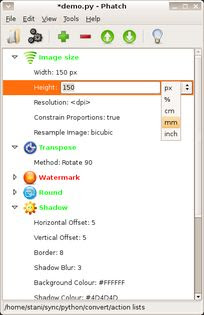

Tan sencillo como eso, tras lo cual tendremos en el menú Gráficos la entrada correspondiente al programa.
Para más información se puede consultar el Manual de Phatch (en inglés).
Suscribirse a:
Entradas (Atom)